
电脑型号:华硕K555L
软件版本:IBM SPSS Statistics 29.0
系统:win10
广义线性模型是传统线性模型的分支之一,在原有的模型基础上,增加了分类处理和计数处理的两大功能,增加了数据分析的灵活性。今天我就以SPSS广义线性模型操作步骤,SPSS广义线性模型结果解读这两个问题为例,来向大家讲解一下有关广义线性模型的相关知识。
一、SPSS广义线性模型操作步骤
为了方便大家理解广义线性模型的真正含义,下面我就通过实际案例来向大家演示一下广义线性模型的详细操作步骤。
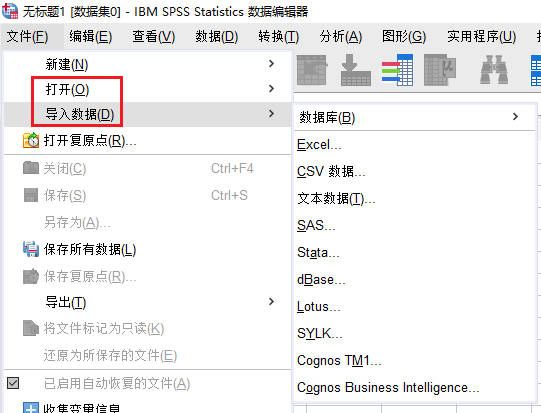
1、打开或导入数据。进入SPSS的主界面窗口后,我们点击左上方的【文件】选项卡,使用其中的【打开或导入数据】命令,将需要进行分析的原始文件导入到SPSS中。
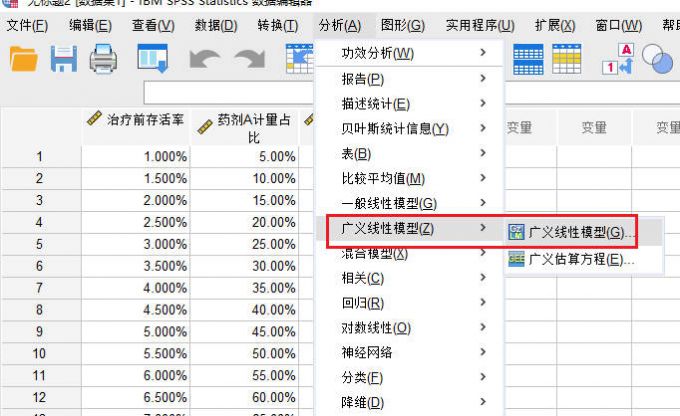
2、广义线性模型。数据导入成功后,我们切换到【分析】选项卡,在其下拉列表中点击【广义线性模型】命令。
3、设置广义线性模型。进入广义线性模型的设置窗口后,我们将需要进行分析的【因变量】元素拖拽到对应的分析选框。
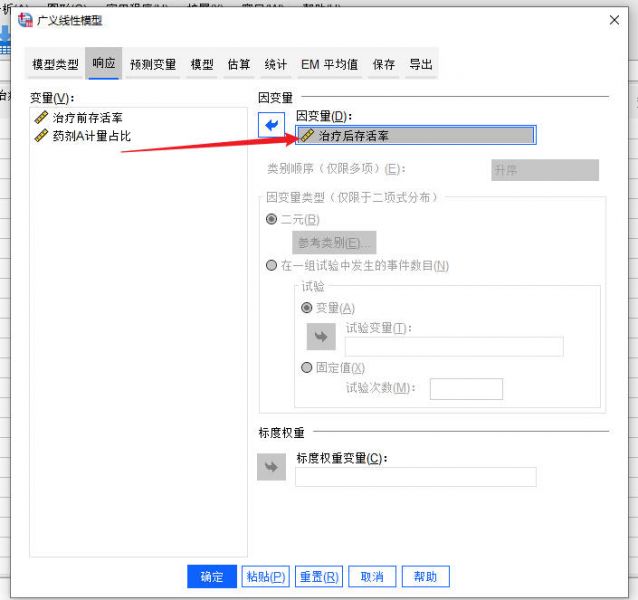
4、预测变量。随后切换到【预测变量】设置窗口,将影响因变量的自变量要素拖拽到对应【因子】选框。

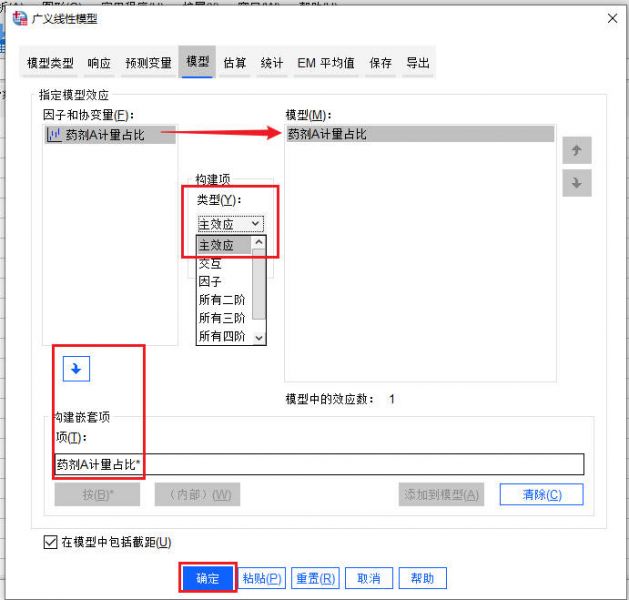
5、模型设置。最后切换到【模型】设置窗口,将因子和协变量拖拽到【模型】一栏中,同时选择【构建项】类型,我们可以直接选择常规的【主效应】。选择完成后,将模型放置在下方的【项】列表中,随后点击【确定】命令开始进行分析。
二、SPSS广义线性模型结果解读
讲解完广义线性模型的详细操作流程,下面我再向大家讲解一下如何来解读广义线性模型的分析结果。
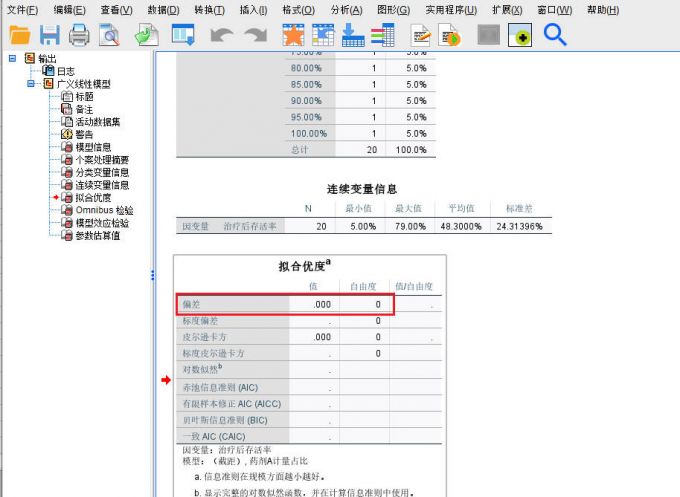
1、偏差数值。进入如图所示的结果查看器后,我们从拟合优度表格中找到【偏差】数值,偏差值越小则说明拟合程度越高。
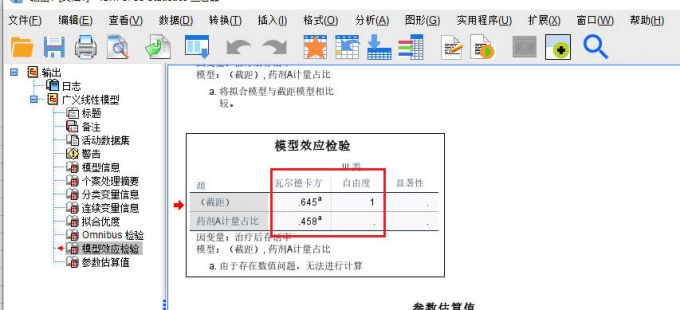
2、卡方和自由度。和偏差数值一样,我们也可以在下方的模型效应检验表格中找到【卡方】数值,该数值越小,也说明拟合度越好;如果卡方值和自由度值的比值接近1:1,则说明模型趋近合理。
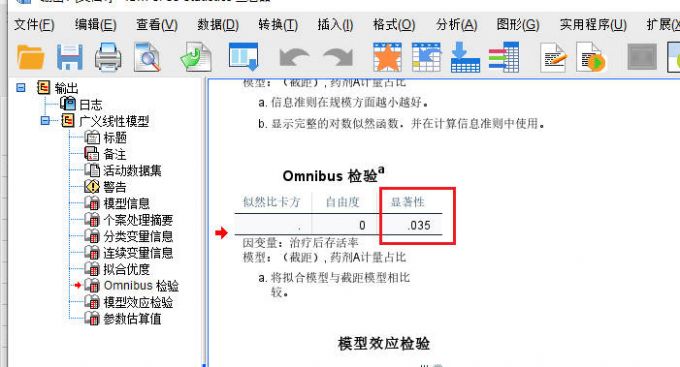
3、显著性水平。通过检验表格,我们可以查看分析变量的【显著性】水平。显著性小于0.05,则说明数据合理;反之则不合理,就需要对数据进行调整。
三、小结
以上就是关于SPSS广义线性模型操作步骤,SPSS广义线性模型结果解读的解答。大家在使用广义线性模型时,还需注意极端值对广义模型的影响,过多极端值会造成分析结果失真,因此需要提前对数据做好检查工作。
